本文目录 · 7 个章节
WoodMart 内置了产品对比功能,因此无需额外的对比插件。客户可以将产品添加到列表中,并在专门的对比页面上并排查看其详细信息。
设置对比页面
- 导航至 仪表盘 → 页面 → 新建页面 并创建一个用于对比表格的页面。
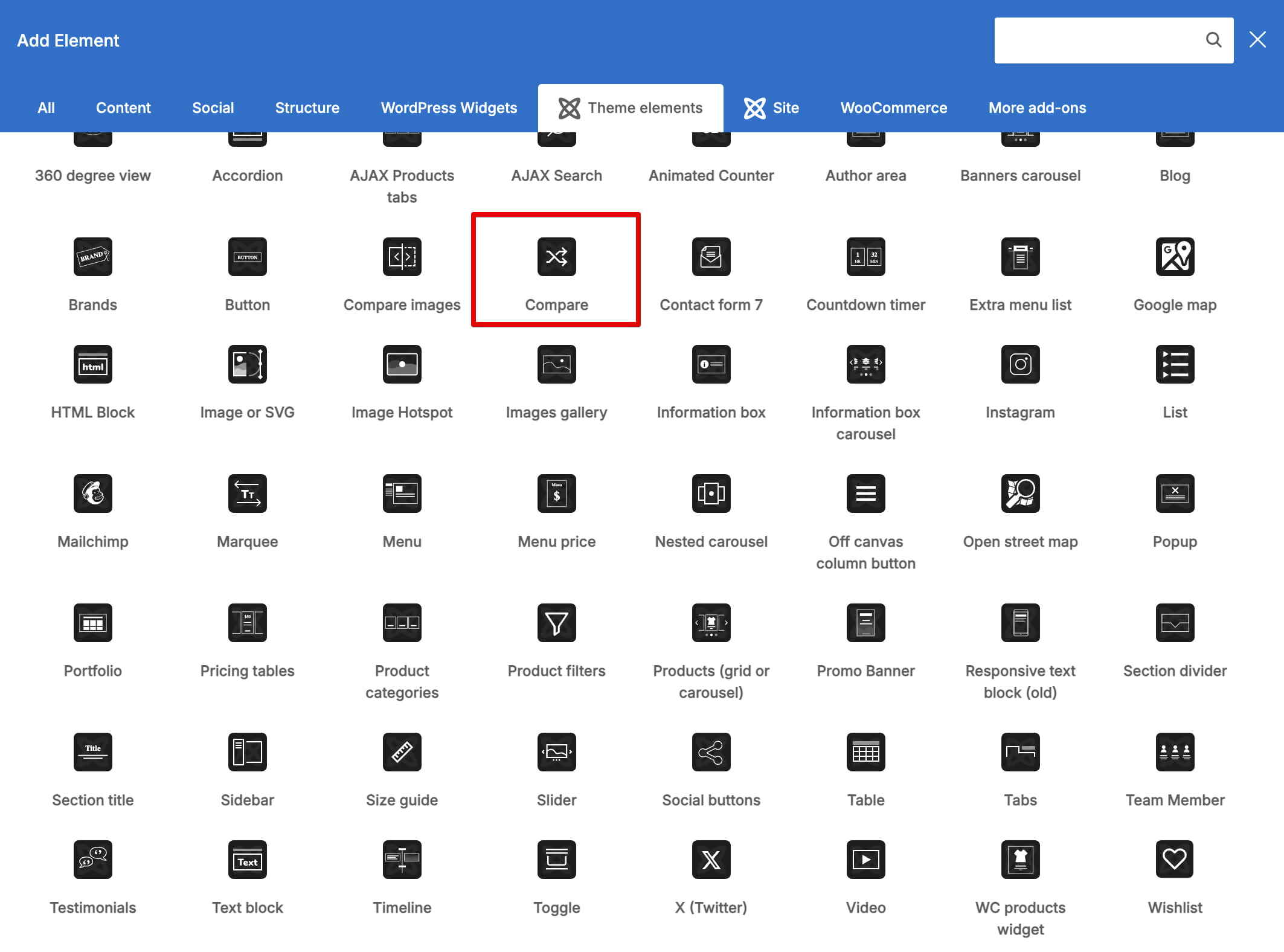
- 使用编辑器中的可用选项添加对比表格:
- Gutenberg:添加一个包含
的短代码块 - Elementor:添加 对比 小部件
- WPBakery:添加 对比 元素。
- Gutenberg:添加一个包含
- 发布该页面。
启用并配置对比功能
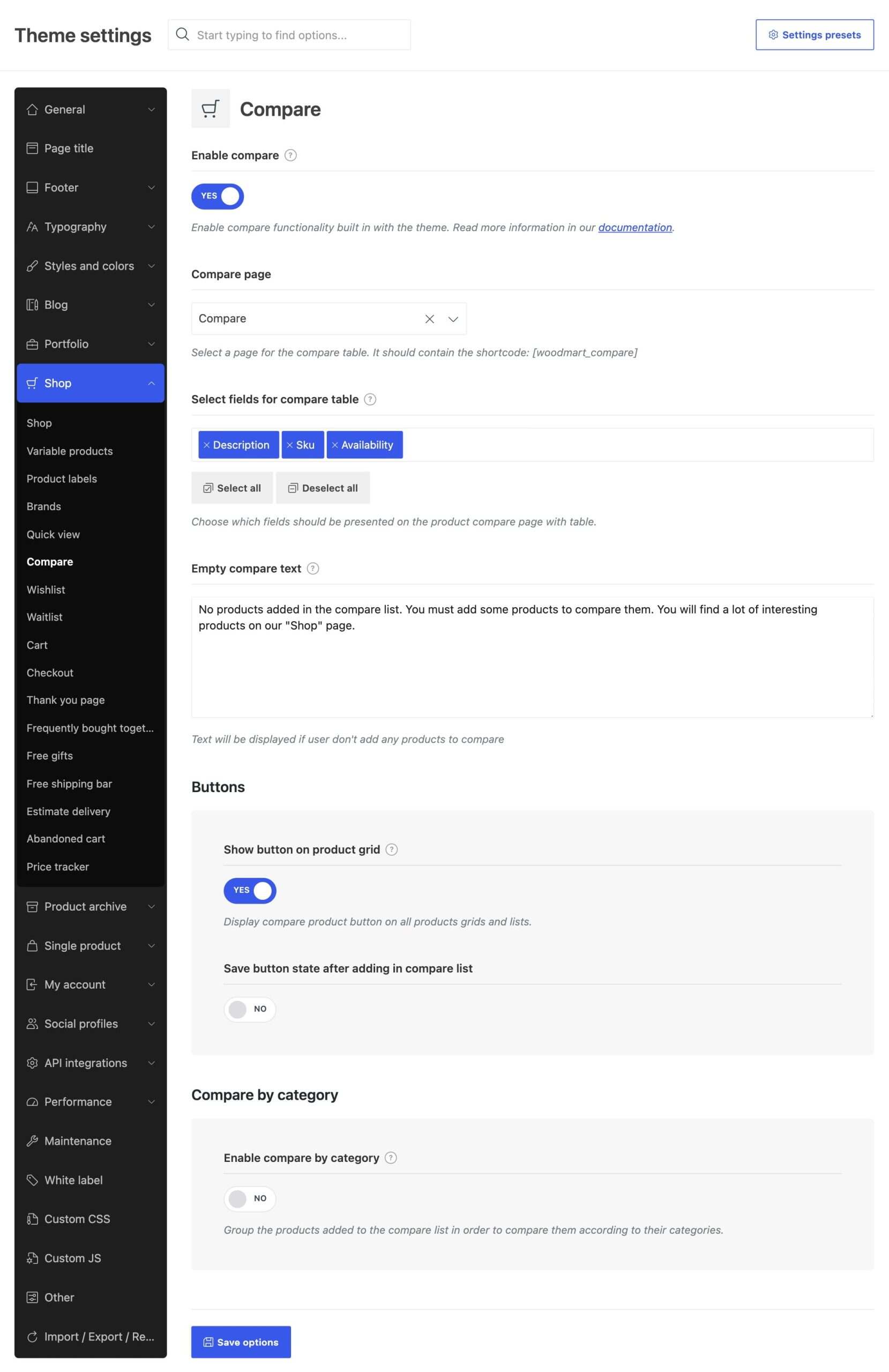
- 导航至 主题设置 → 商店 → 对比。
- 开启 启用对比。
- 使用 对比页面 选择您创建的页面。
- 保存主题设置。
配置对比表格
使用 选择对比表格字段 来选择表格中显示的产品信息。可用字段包括描述、尺寸、重量、库存情况、SKU、全局 WooCommerce 属性,以及当品牌分类法可用时的产品品牌。
空对比文本 控制当客户尚未向列表中添加任何产品时显示的消息。
配置对比按钮
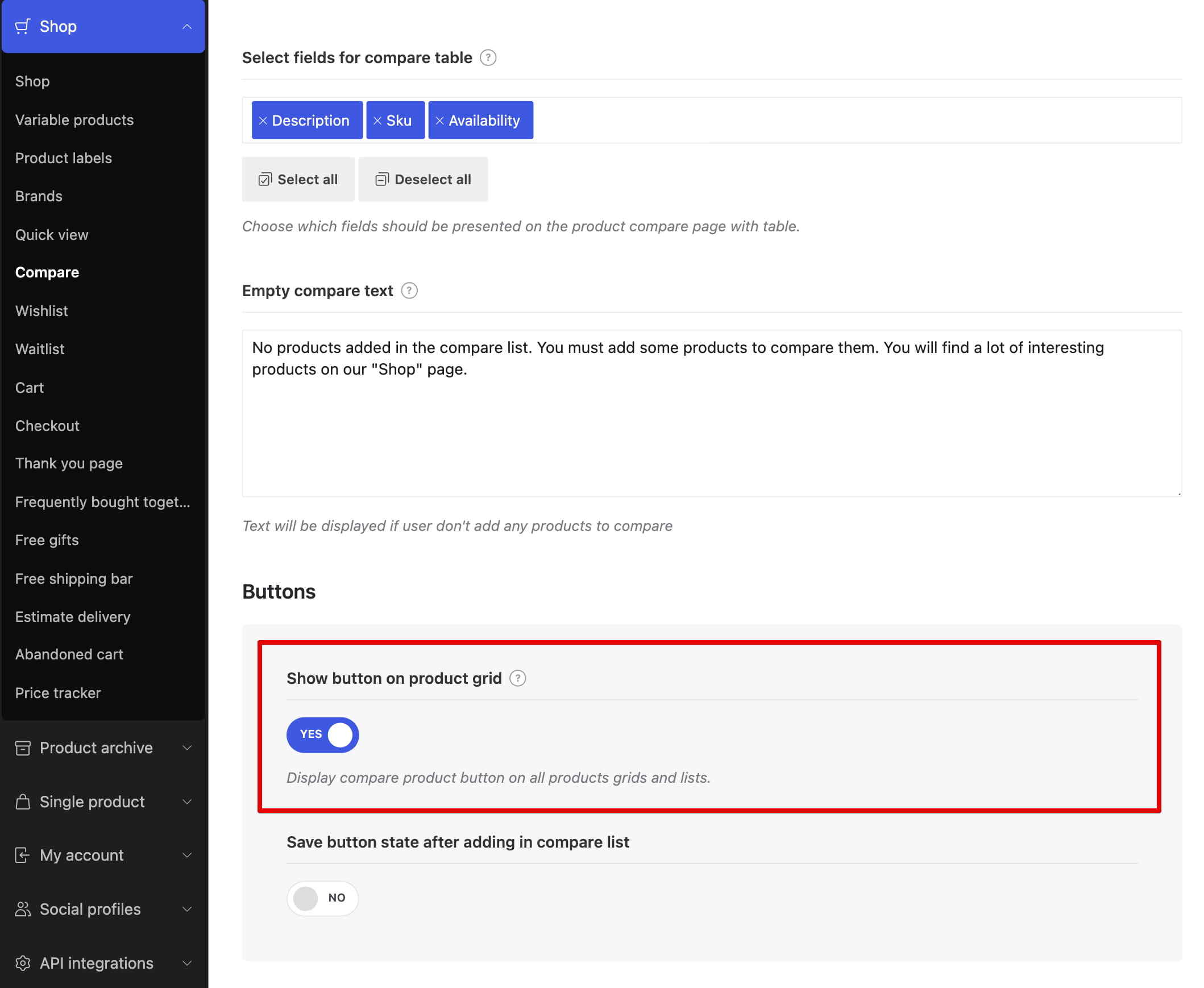
启用对比功能后,该按钮会显示在标准的产品详情页面上。启用 在产品网格中显示按钮 以使其也显示在产品网格和列表中。
添加到对比列表后保存按钮状态 可在产品已添加到对比列表时,保持按钮的视觉标记状态。对于自定义的产品详情页或产品循环布局,请将相应的 添加到对比按钮 或 产品对比 元素或块添加到布局中。
按类别对比产品
启用 按类别启用对比 以按产品类别对对比产品进行分组。您还可以启用 显示“对比更多产品”按钮,以提供从每个对比组到其产品类别的链接。
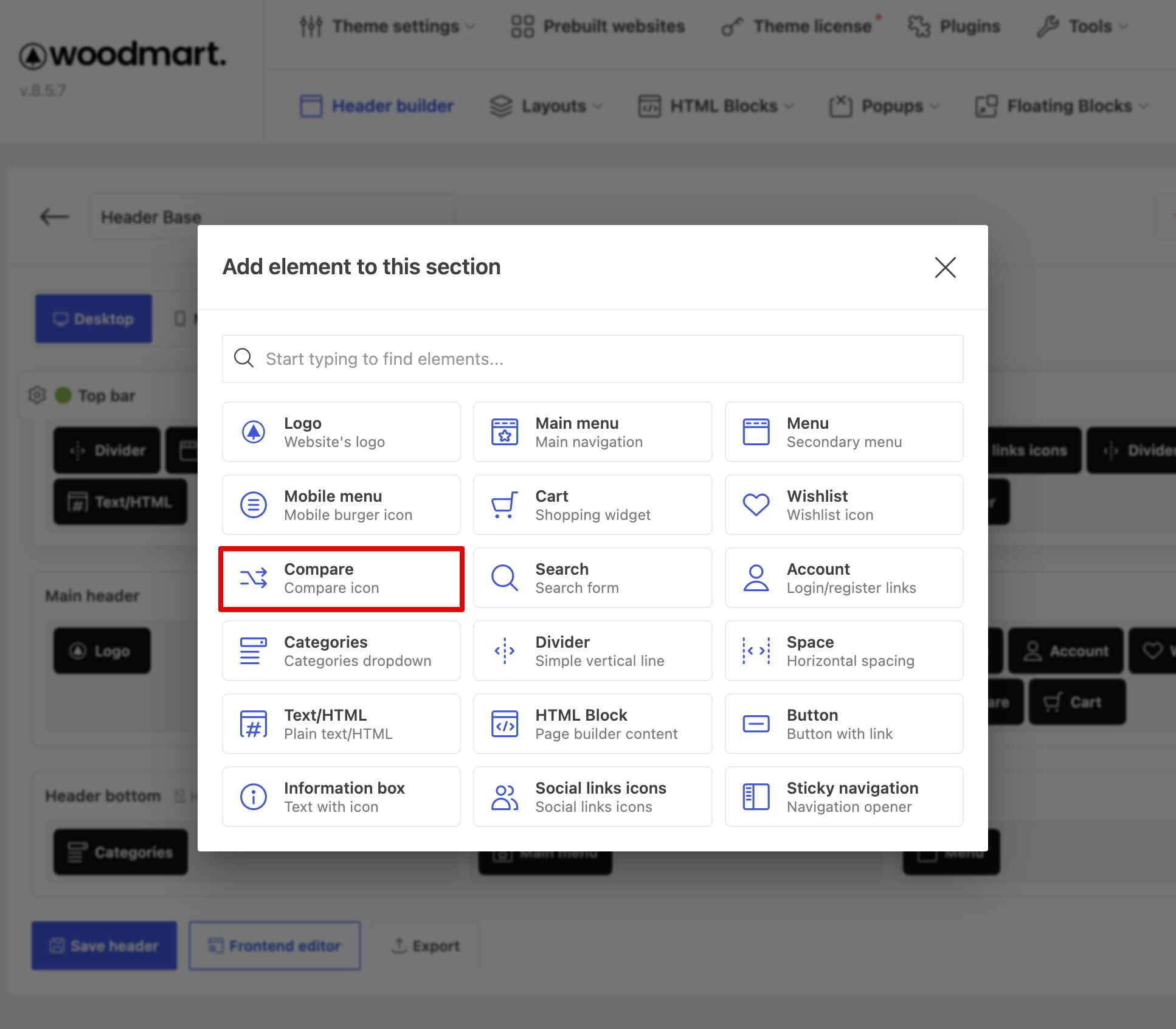
将对比功能添加到页眉
导航至 仪表盘 → WoodMart → 页眉构建器,编辑所需的页眉,并添加 对比 元素。其设置允许您显示图标、文本或两者,并控制产品数量标签。当启用按类别对比时,该元素还可以显示类别下拉菜单。