本文目录 · 7 个章节
WooCommerce 品牌功能允许您按制造商、标签或产品系列来组织产品。每个品牌都可以拥有自己的名称、描述、图片和归档页面。WoodMart 提供了额外的选项,用于在产品页面、产品卡片、自定义布局以及您网站的其他区域显示品牌。
创建和管理品牌
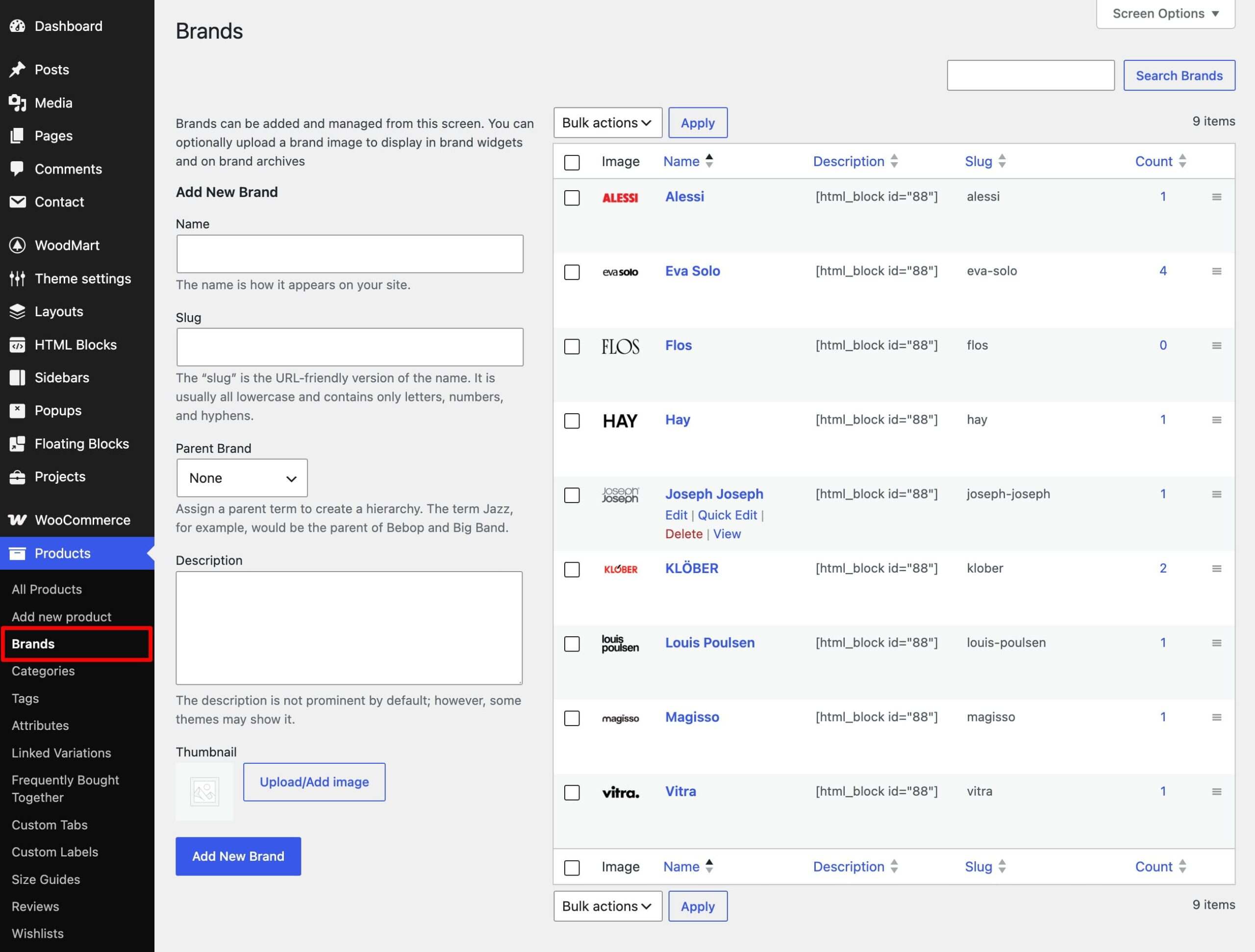
- 导航至 仪表盘 -> 产品 -> 品牌。
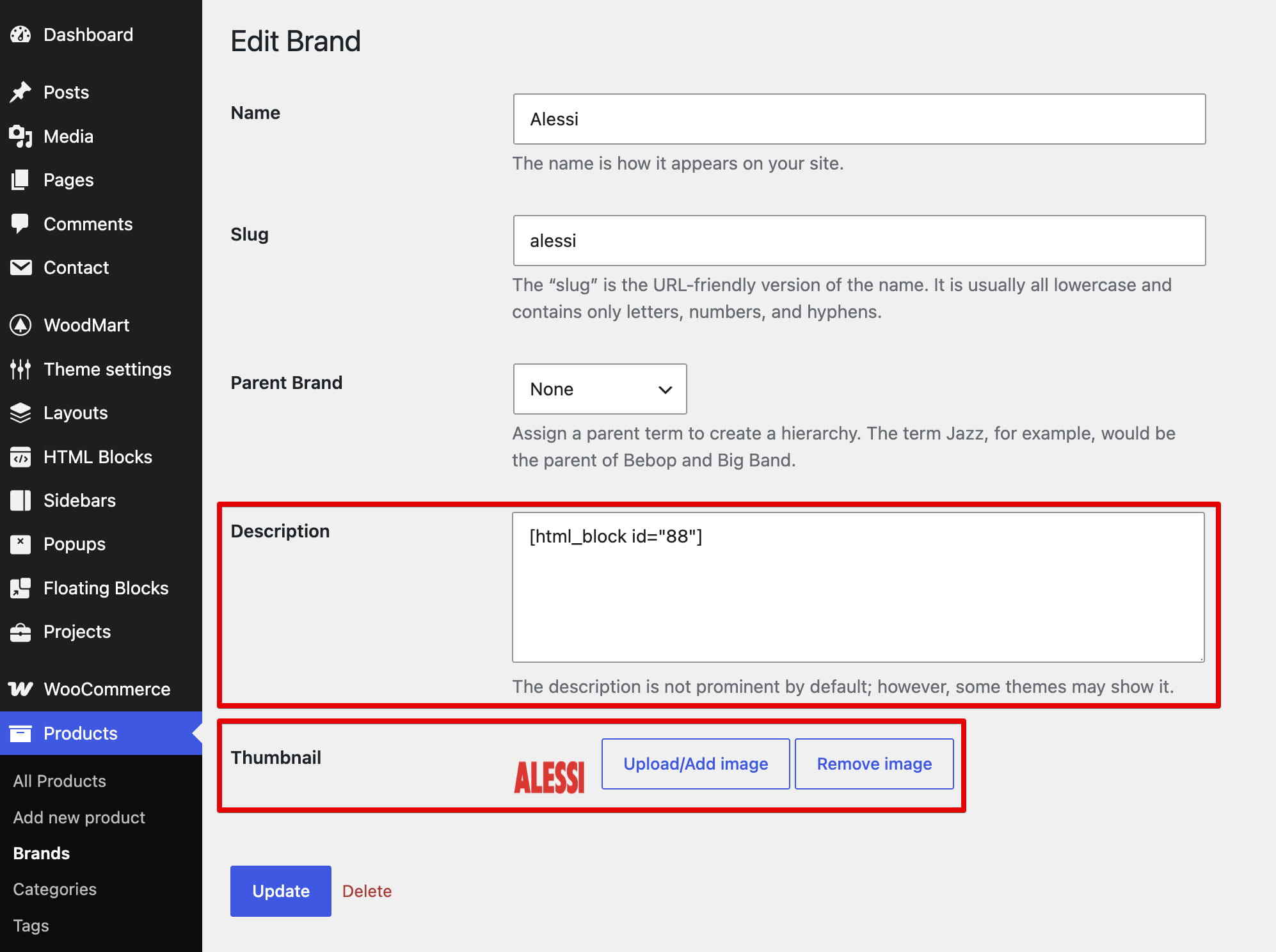
- 输入品牌名称。您还可以添加别名、上级品牌、描述和图片。
- 选择 添加新品牌。
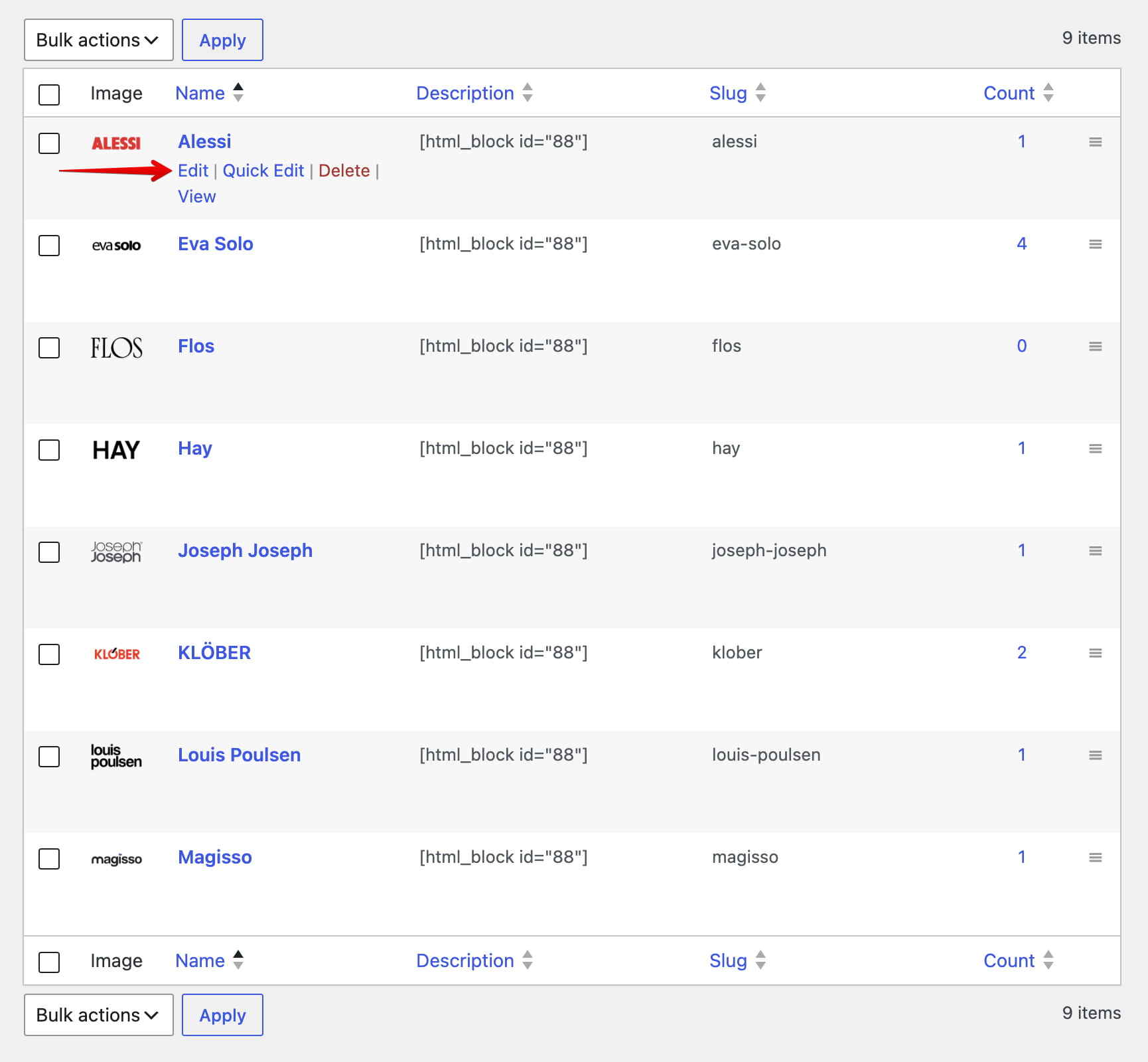
要修改现有品牌,请将鼠标悬停在其名称上,然后选择 编辑。您还可以通过拖放来删除品牌或对其重新排序。
将品牌分配给产品
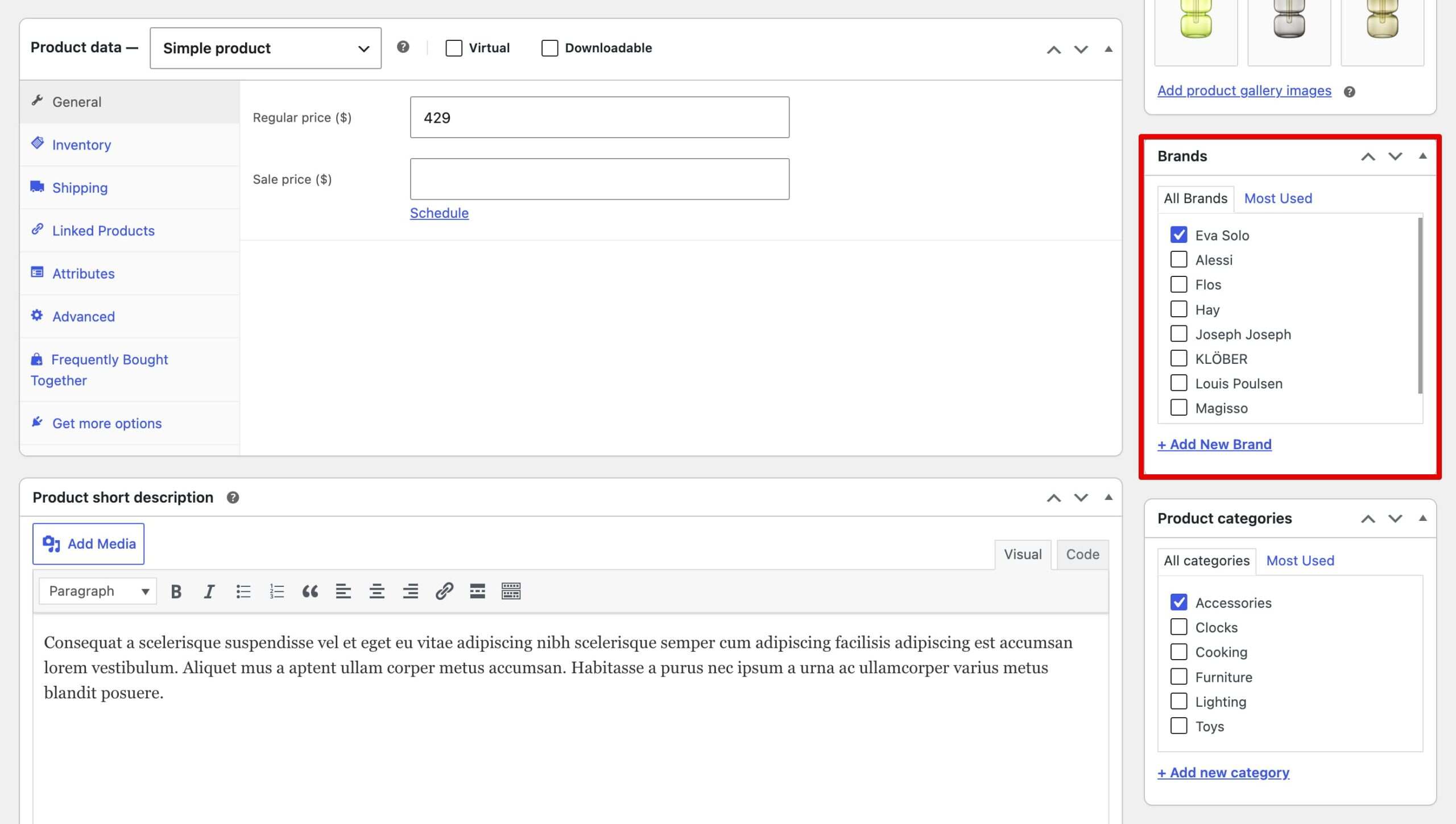
- 导航至 仪表盘 -> 产品 并编辑所需产品。
- 找到 品牌 面板并选择一个或多个品牌。
- 更新或发布产品。
显示品牌列表
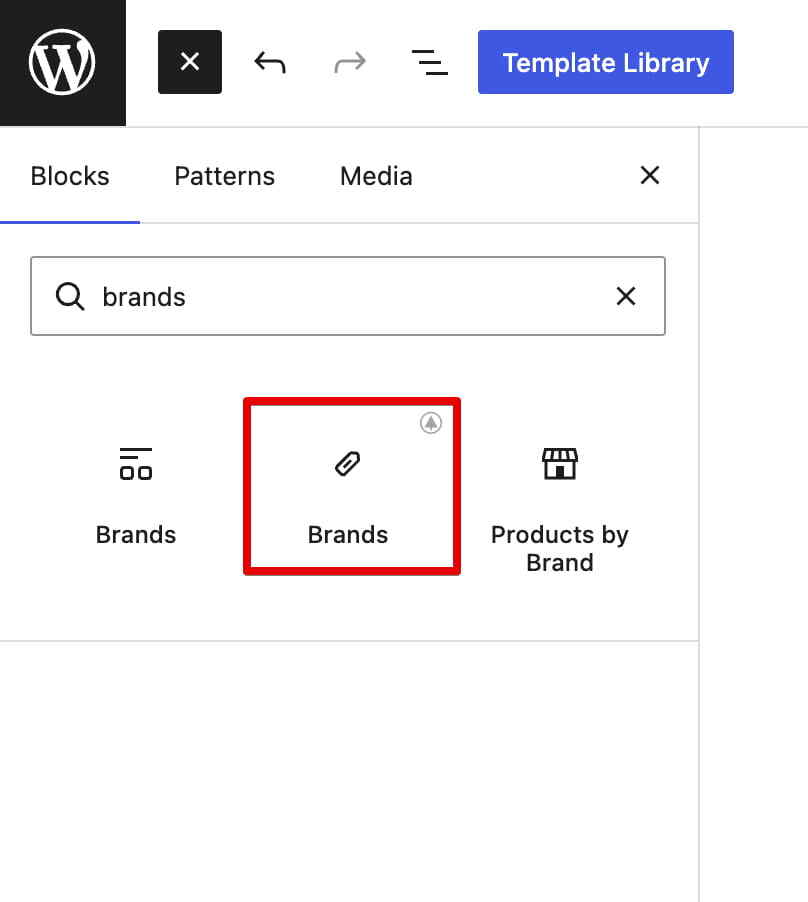
添加 WoodMart 品牌 区块或元素,以网格、轮播或列表形式显示所选品牌或所有可用品牌。每个品牌也拥有自己的产品归档页面。
在 WoodMart 中配置品牌
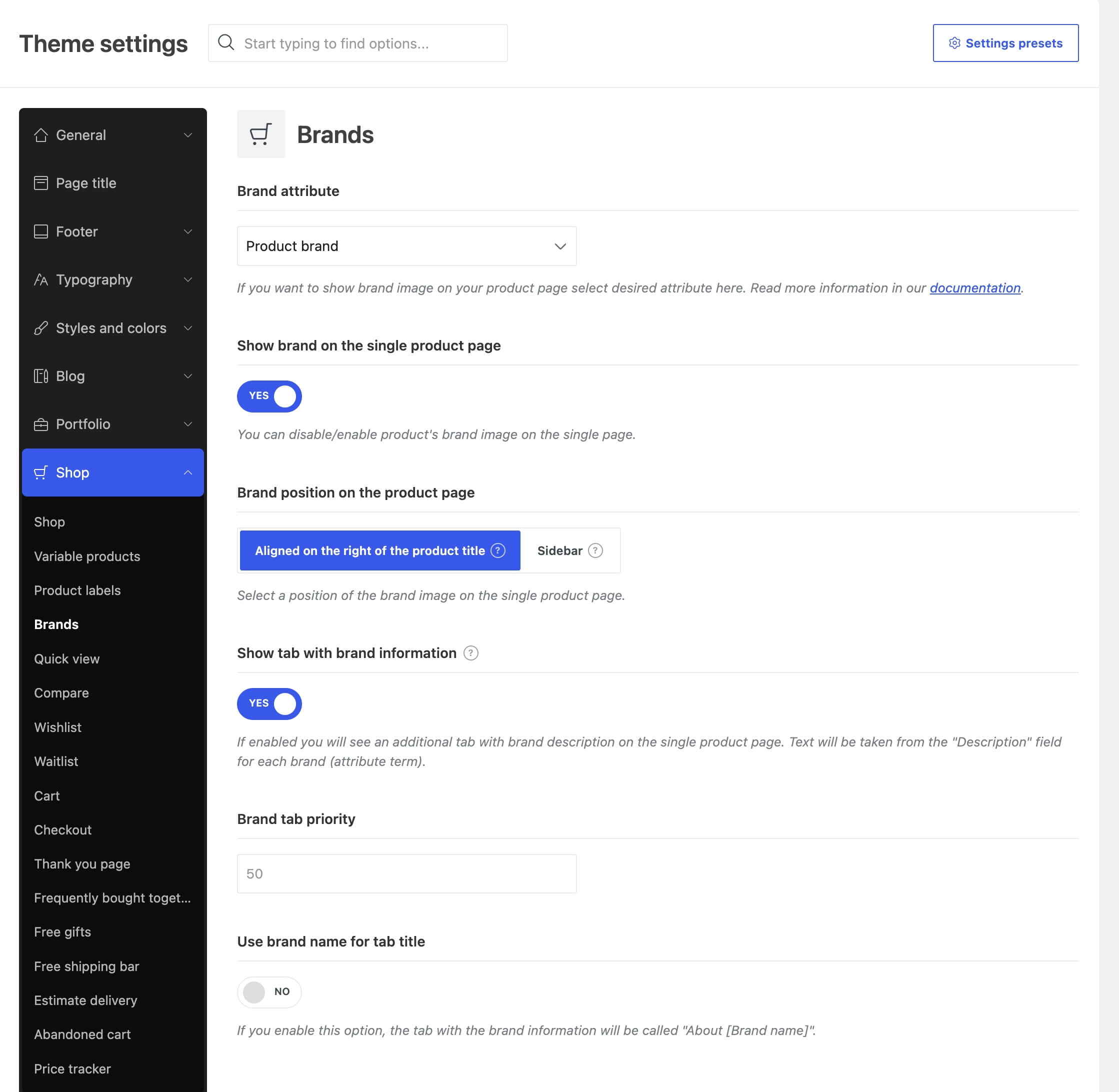
导航至 主题设置 -> 商店 -> 品牌。对于 WooCommerce 核心品牌,请将 品牌属性 保留为其默认值 产品品牌。
- 在单个产品页面上显示品牌 — 显示分配的品牌图片。
- 品牌在产品页面上的位置 — 将图片放置在产品标题旁边或侧边栏中。
- 显示包含品牌信息的选项卡 — 使用品牌描述添加产品选项卡。
- 品牌选项卡优先级 — 控制选项卡的位置。
- 使用品牌名称作为选项卡标题 — 将选项卡标题更改为“关于 [品牌名称]”。
编辑品牌以上传其图片并添加描述。当启用该选项时,描述会显示在品牌信息选项卡中。
在产品布局中显示品牌
要在标准单个产品元数据中显示品牌名称,请在 主题设置 -> 单个产品 -> 元素 中启用 显示产品品牌。对于标准产品卡片,请使用 主题设置 -> 产品归档 -> 产品循环 -> 显示产品品牌。
在自定义单个产品布局中,使用 产品品牌 元素或区块来显示分配的品牌,并使用 品牌信息 来显示品牌描述。
添加品牌筛选器
使用 WoodMart 产品筛选器 元素或区块,并选择产品品牌分类法。对于小工具区域(如商店侧边栏),请添加 WooCommerce 品牌分层导航 小工具。
使用品牌属性的现有商店
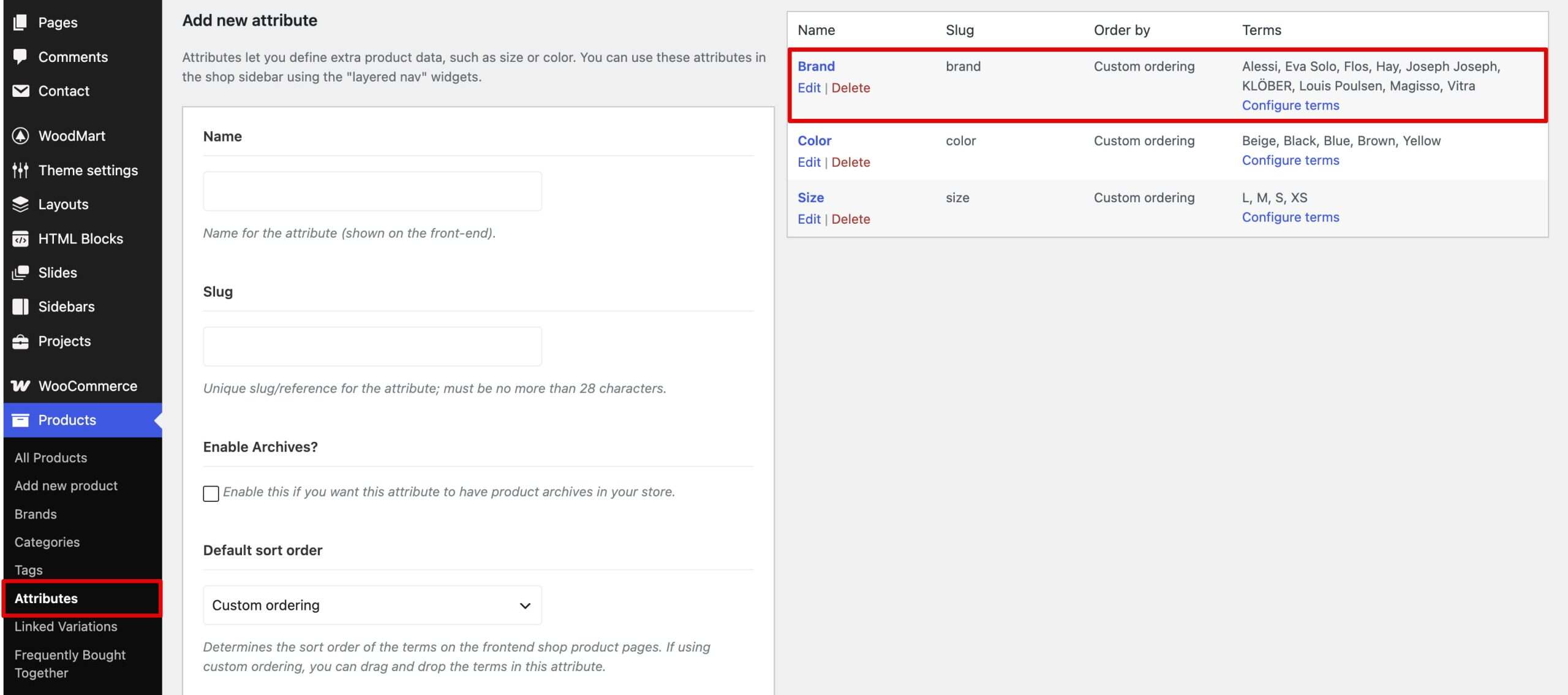
WoodMart 继续支持在核心品牌功能可用之前将品牌创建为全局 WooCommerce 属性的商店。请在 主题设置 -> 商店 -> 品牌 -> 品牌属性 中选择该现有属性。
不要为新网站创建单独的品牌属性。更改所选的品牌属性不会在旧属性和 WooCommerce 产品品牌之间迁移品牌术语、产品分配、描述或图片。
有关核心分类法的更多信息,请参阅官方 WooCommerce 产品品牌文档。