本文目录 · 9 个章节
产品分类可用于商店页面标题、页头搜索表单以及页头中的自定义分类菜单中的导航。每种方法都单独配置,并服务于不同的目的。
- 商店页面标题:自动生成的分类导航。
- 搜索表单:一个分类选择器,可将产品搜索限制在所选分类中。
- 分类页头元素:一个自定义的 WordPress 菜单,可完全控制其项目及顺序。
商店页面标题中的分类
导航至 仪表盘 → 主题设置 → 产品归档 → 页面标题 并启用 页面标题中的分类。此菜单会根据您的 WooCommerce 产品分类自动生成,无法像常规 WordPress 菜单一样进行管理。
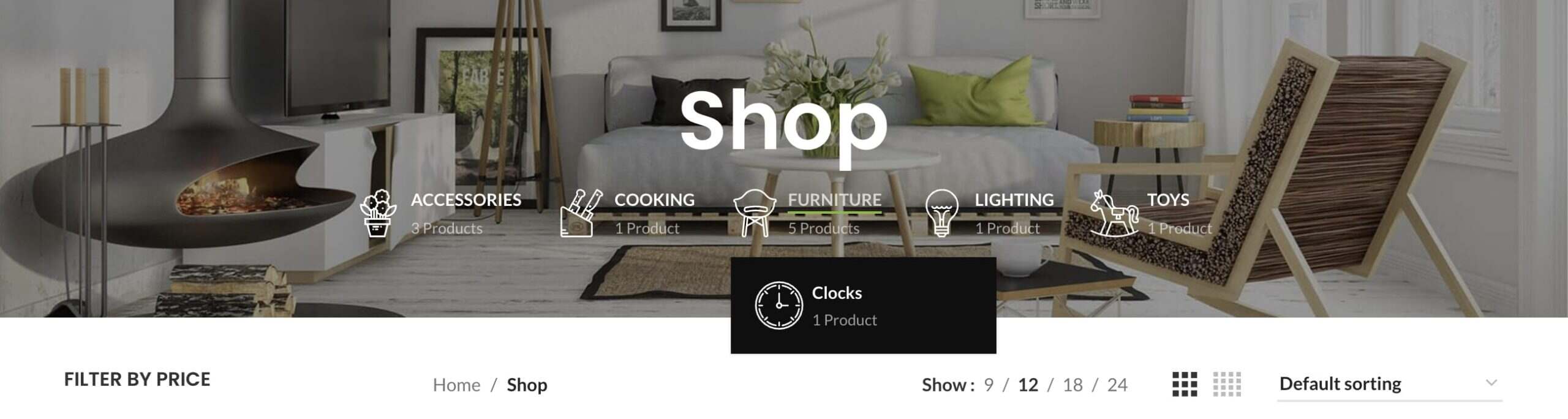
显示当前归档的分类
启用 显示当前分类祖先 可将完整的分类导航替换为当前查看分类的直接子分类。

如果当前分类没有子分类,则分类导航会隐藏。启用 无子分类时显示同级分类 可改为显示其同级分类。
其他显示选项
同一部分还允许您:
- 显示每个分类的产品数量。
- 隐藏空分类。
- 当 显示当前分类祖先 禁用时,排除选定的分类。
- 在移动设备上选择手风琴或隐藏侧边栏布局。
隐藏侧边栏布局为下拉或钻取菜单、其动画、打开动作、位置、配色方案和关闭按钮提供了额外的控制。
搜索中的产品分类下拉菜单
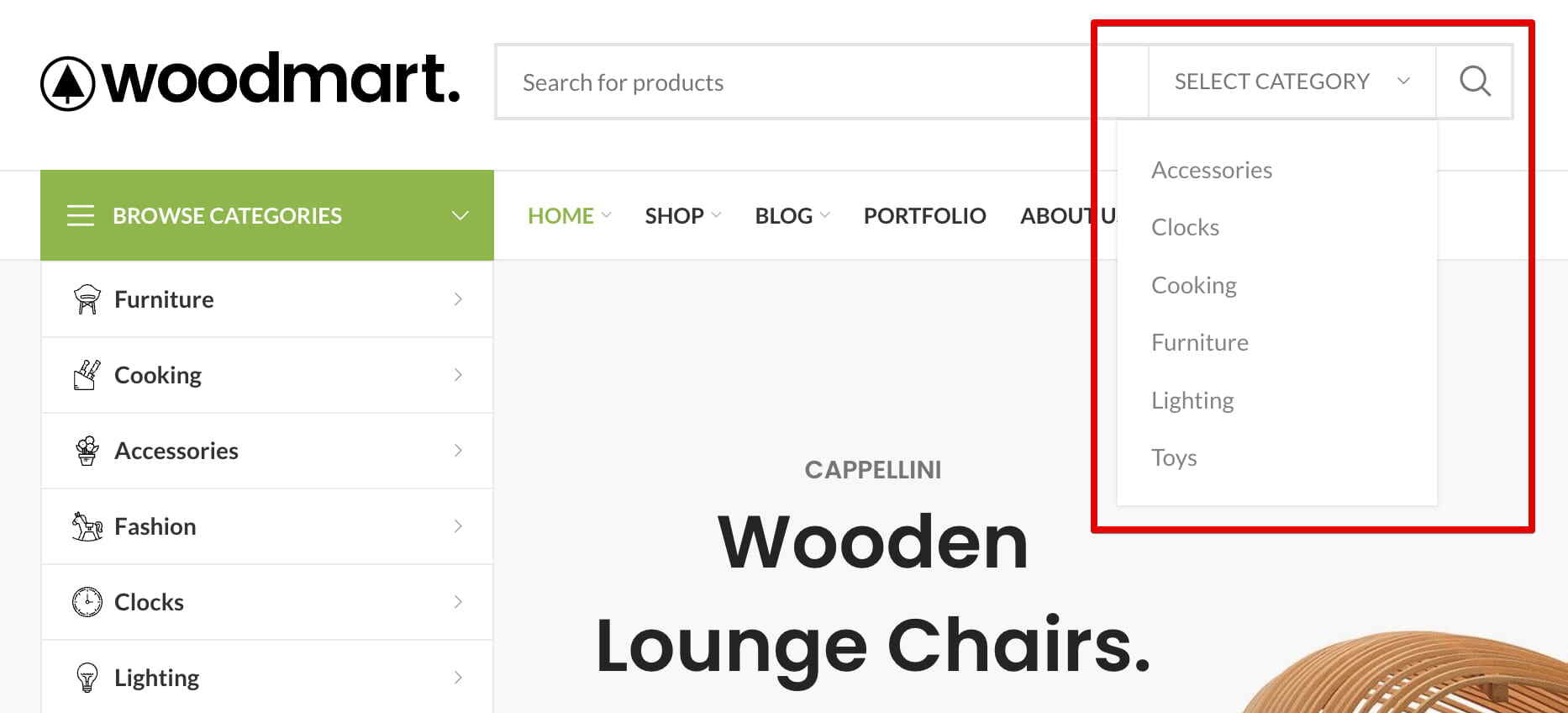
您可以向页头搜索表单添加一个分类选择器,以便访客可以在特定产品分类内进行搜索。
- 打开页头构建器并编辑 搜索 元素。
- 确保其 文章类型 设置为 产品。
- 使用兼容的 显示 布局。对于不支持该功能的布局,分类下拉选项会被隐藏。
- 启用 显示产品分类下拉菜单。
- 选择 产品分类选择器样式:默认、带边框或分隔。
此选择器中的分类是自动生成的,无法手动选择或重新排序。
页头中的分类菜单
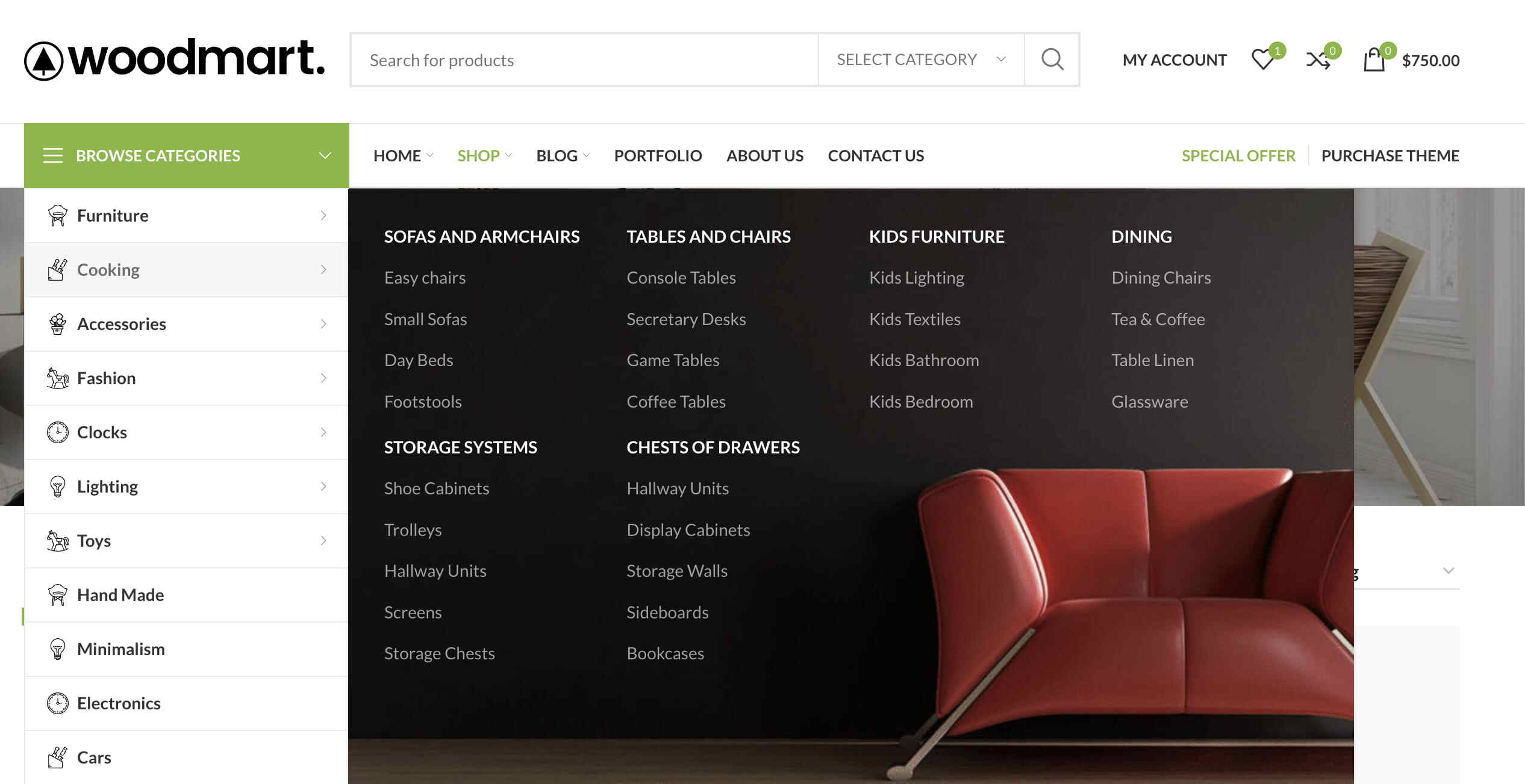
页头构建器中的 分类 元素将常规的 WordPress 菜单显示为分类下拉菜单。与商店页面标题导航不同,此方法允许您选择分类、安排其顺序、添加其他菜单项,并配置超级菜单下拉菜单。
- 导航至 仪表盘 → 外观 → 菜单 并创建一个菜单。
- 添加所需的产品分类并安排菜单结构。
- 打开页头构建器并添加 分类 元素。
- 编辑该元素并在 选择菜单 下选择菜单。
- 根据需要配置菜单标题、打开事件、下拉设计、分类限制和图标尺寸。
对于宽幅或内容丰富的下拉菜单,请参阅 创建超级菜单 指南。
分类图标和页面标题背景
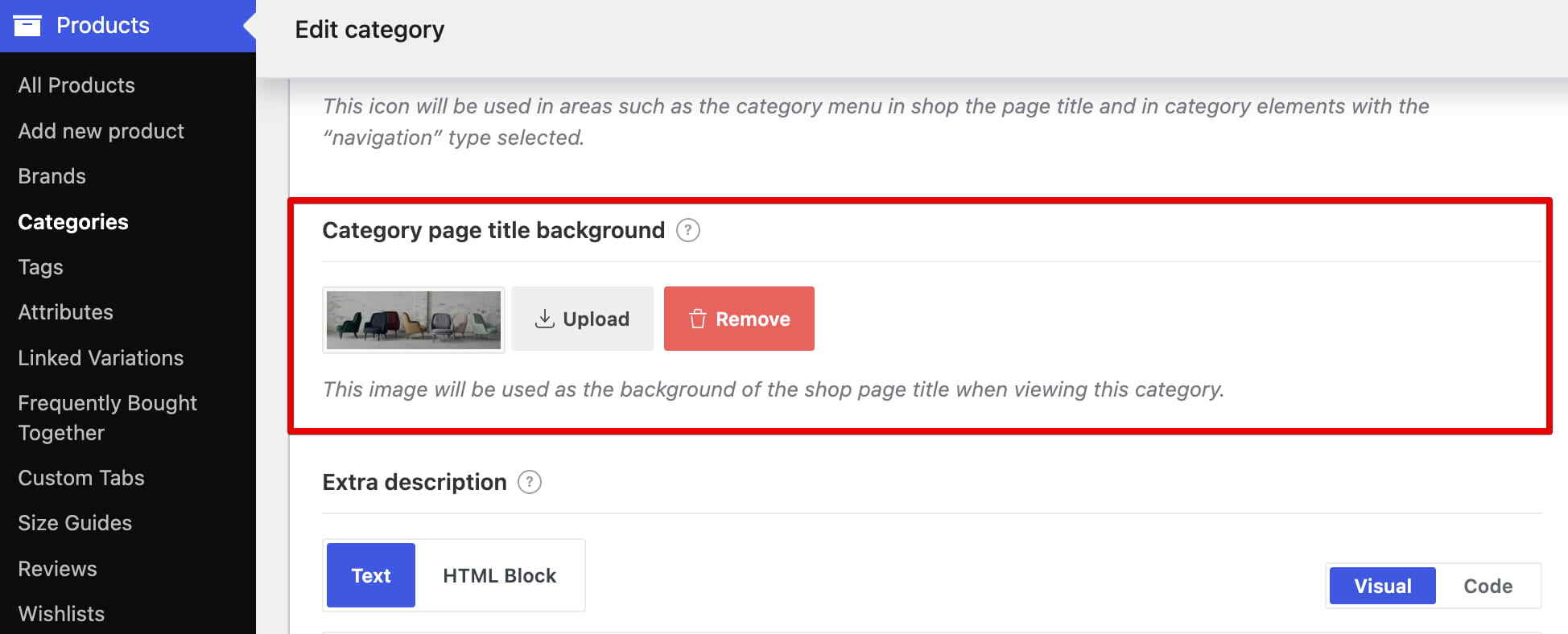
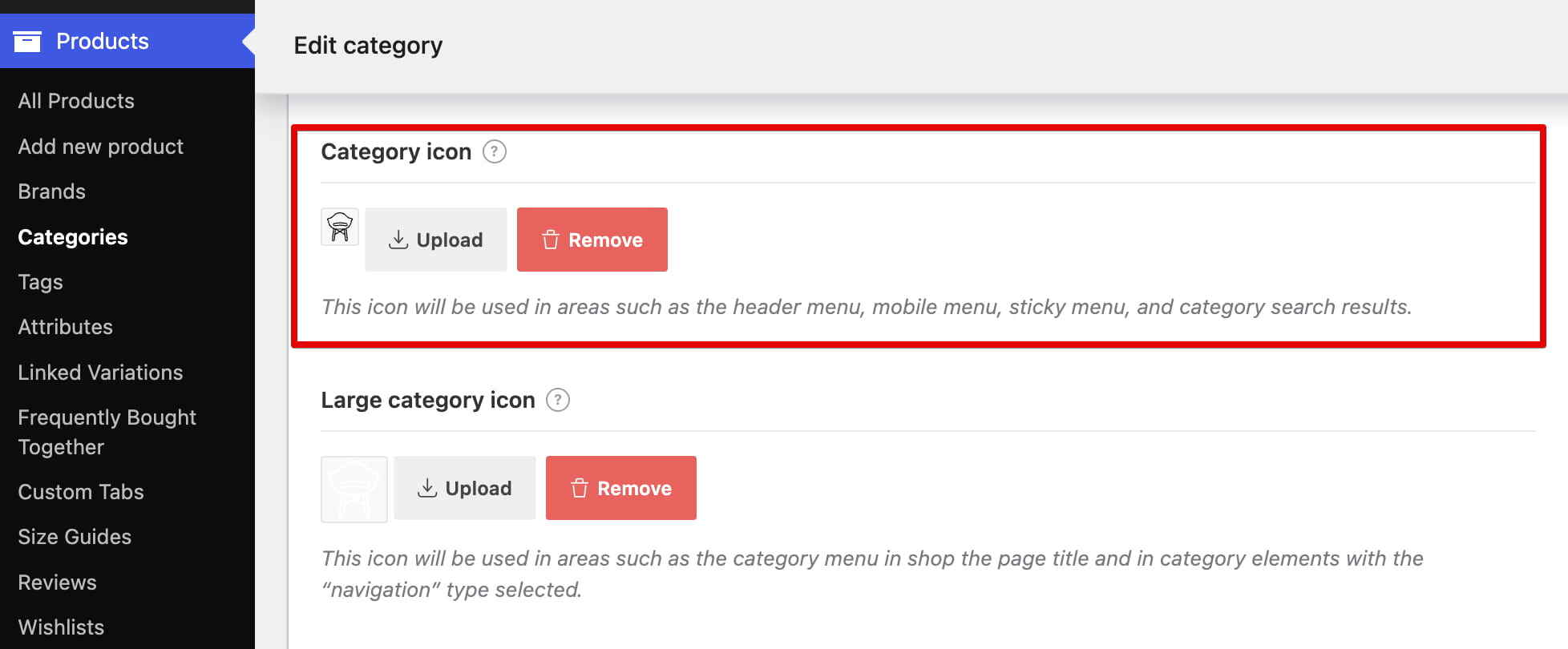
导航至 仪表盘 → 产品 → 分类 并编辑一个产品分类。分类设置提供了三个用于不同位置的图像。
分类图标
用于页头菜单、移动菜单、粘性菜单和产品分类搜索结果中。
大号分类图标
用于商店页面标题中的产品分类导航以及类型设置为“导航”的产品分类元素中。
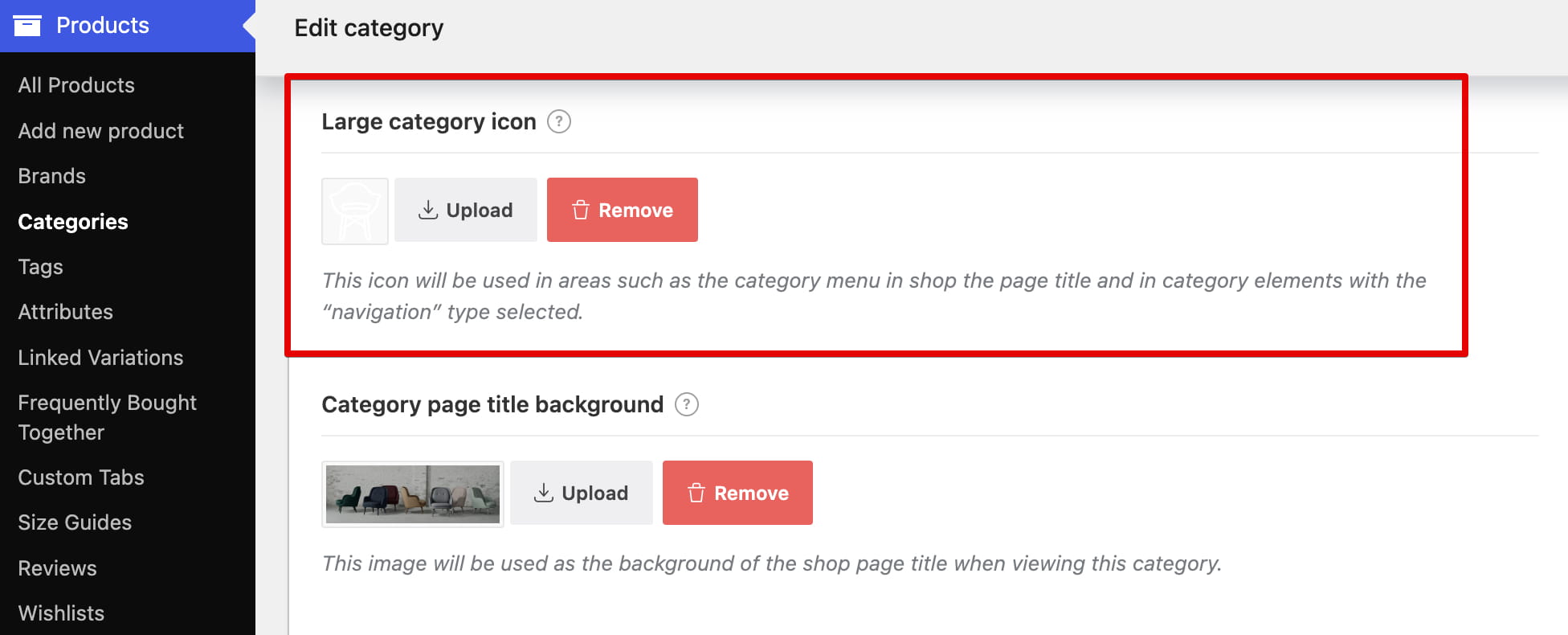
分类页面标题背景
当访客查看该产品分类时,为商店页面标题设置特定于分类的背景。