本文目录 · 8 个章节
免费配送进度条向客户展示他们还需要在购物车中添加多少商品才能享受免费配送。它可以显示在单个商品页面、迷你购物车、购物车页面以及结账页面。
进度条是一个视觉指示器。它本身不会激活免费配送,因此还必须在 WooCommerce 中配置相应的免费配送方式。
启用进度条
- 导航至 仪表盘 -> 主题设置 -> 商店 -> 免费配送进度条。
- 启用免费配送进度条。
- 配置下述设置并保存主题设置。
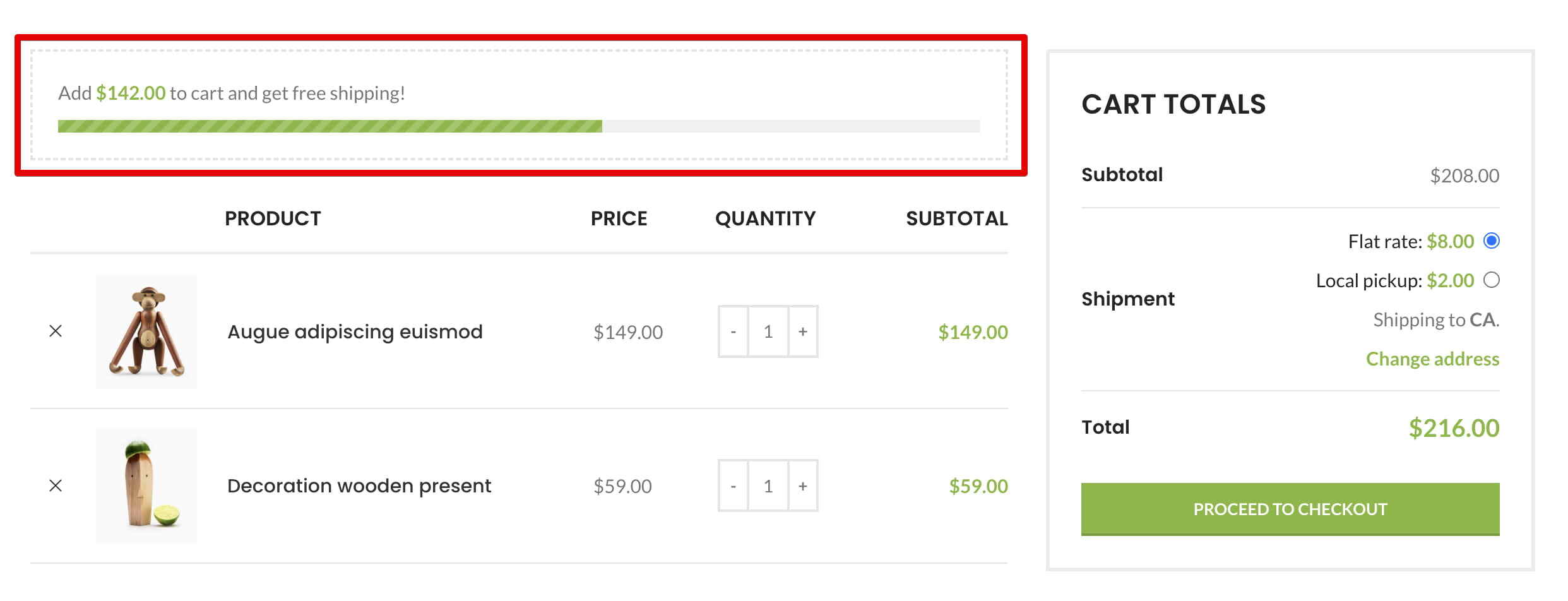
选择目标的计算方式
计算方式选项决定进度条获取免费配送阈值的来源。
自定义
在目标金额中输入一个固定阈值。使用商店货币的数值,不要包含货币符号。确保此值与对应的 WooCommerce 免费配送方式配置的最低金额一致。
基于 WooCommerce 免费配送方式
进度条使用客户配送区域中启用的 WooCommerce 免费配送方式的最低订单金额。由于 WooCommerce 根据客户地址选择区域,因此只有在输入地址后,正确的阈值才可能生效。
配置计算方式
- 目标金额 — 当计算方式设置为自定义时,定义阈值。
- 基础价格 — 选择用于计算进度的购物车价值。显示小计遵循 WooCommerce 的税收显示设置;小计不包括税费和折扣;总计包括税费和折扣。
- 优惠券折扣 — 包含会使已应用的优惠券折扣减少进度条计算的金额;排除则在进度计算中忽略优惠券折扣。
选择显示位置和消息
- 显示位置 — 为购物车页面、迷你购物车、结账页面或单个商品启用进度条。
- 初始消息 — 在达到目标之前显示。使用
[remainder]显示仍需添加的金额。 - 成功消息 — 在购物车达到配置的阈值后显示。
在 WooCommerce 中配置免费配送
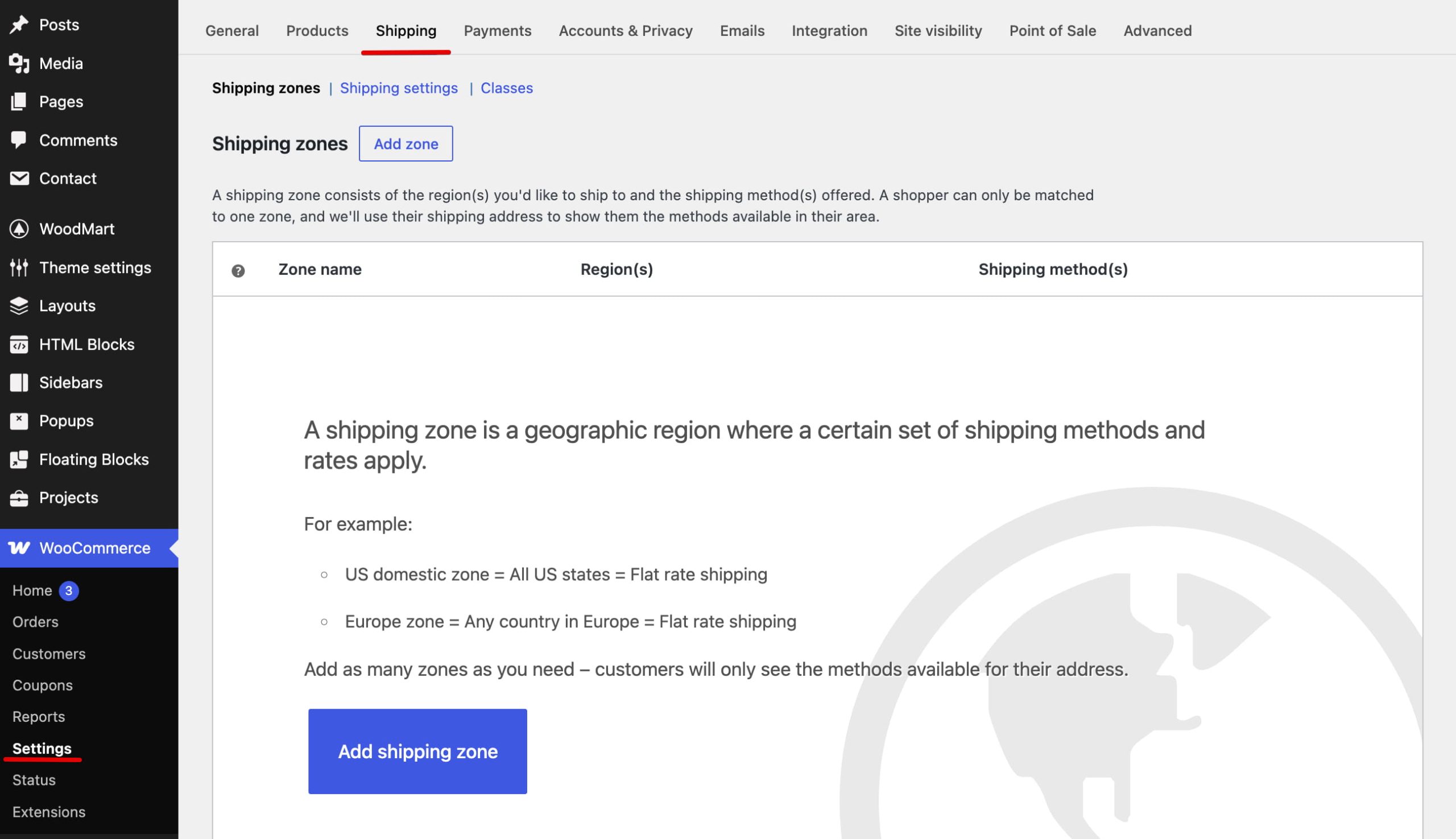
1. 打开配送区域。导航至 仪表盘 -> WooCommerce -> 设置 -> 配送 -> 配送区域,然后打开现有区域或为所需地区创建一个新区域。
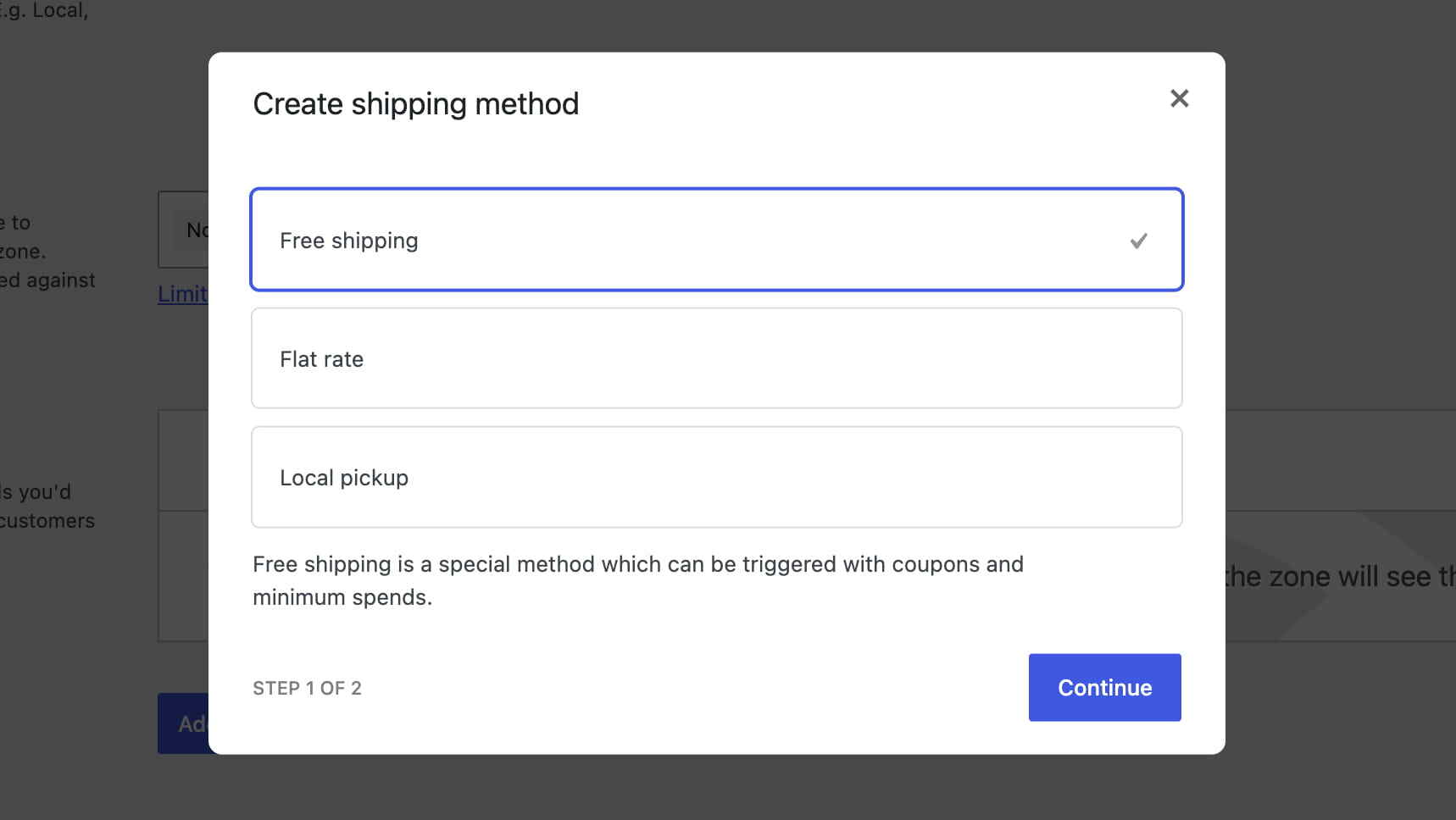
2. 添加配送方式。在配送区域内,点击添加配送方式,选择免费配送,然后继续。
3. 配置阈值。编辑该方式,在免费配送要求中选择最低订单要求,并输入最低订单金额。当 WoodMart 的计算方式设置为自定义时,请在主题的目标金额中使用相同的阈值。
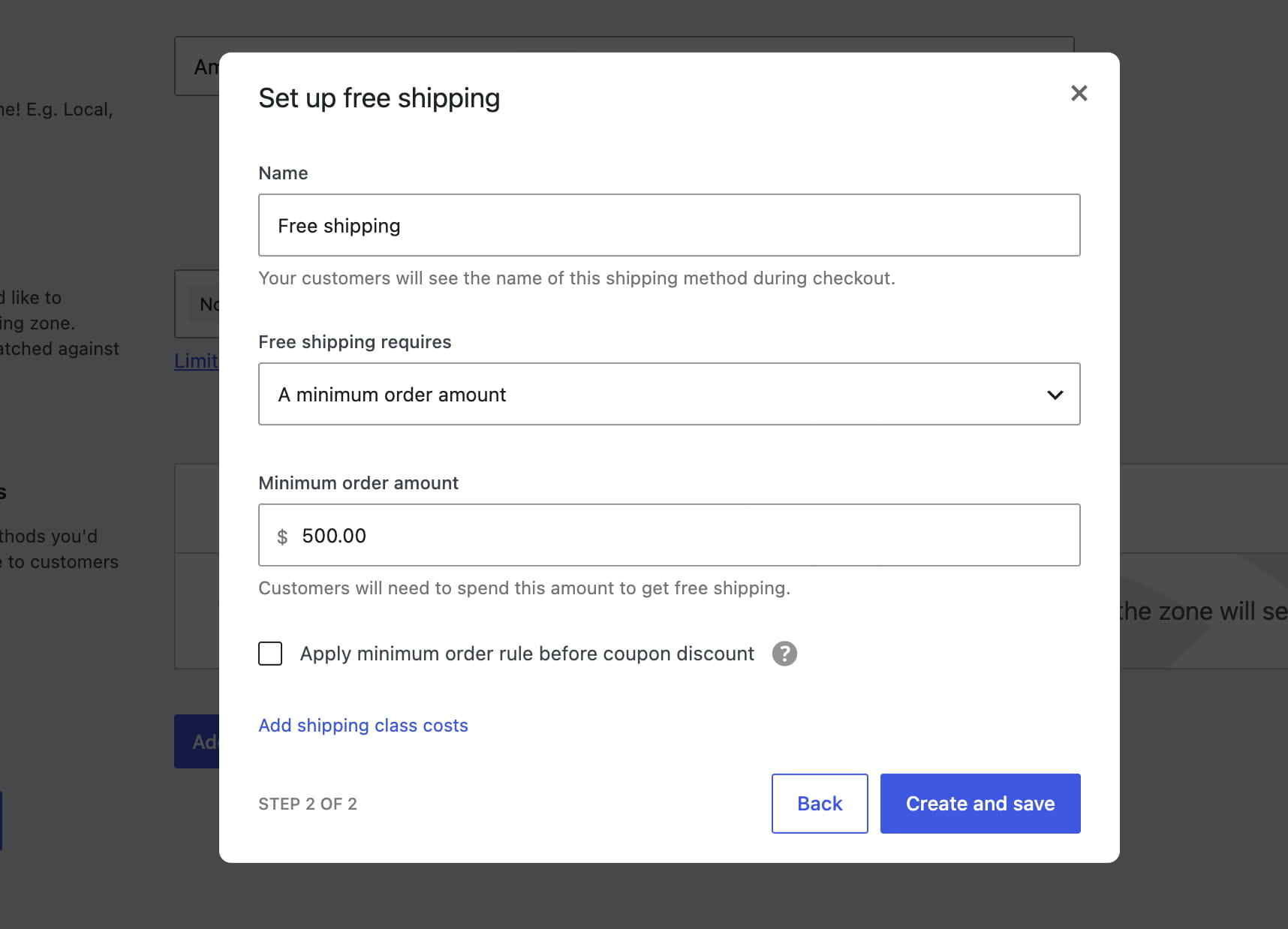
有关所有可用的 WooCommerce 要求,包括最低金额和免费配送优惠券,请参阅官方 WooCommerce 免费配送指南。
在自定义布局中使用进度条
当使用 WoodMart 布局构建器构建购物车、单个商品或结账布局时,将配送进度条元素添加到您希望其显示的位置。该元素使用在 主题设置 -> 商店 -> 免费配送进度条 中配置的全局设置。