本文目录 · 8 个章节
WoodMart 与 Contact Form 7 集成,并提供了专用元素,可通过 Gutenberg、Elementor 和 WPBakery 显示其表单。在 Contact Form 7 中创建或选择一个表单,然后使用相应的 WoodMart 元素将其放置到网站的任何位置。
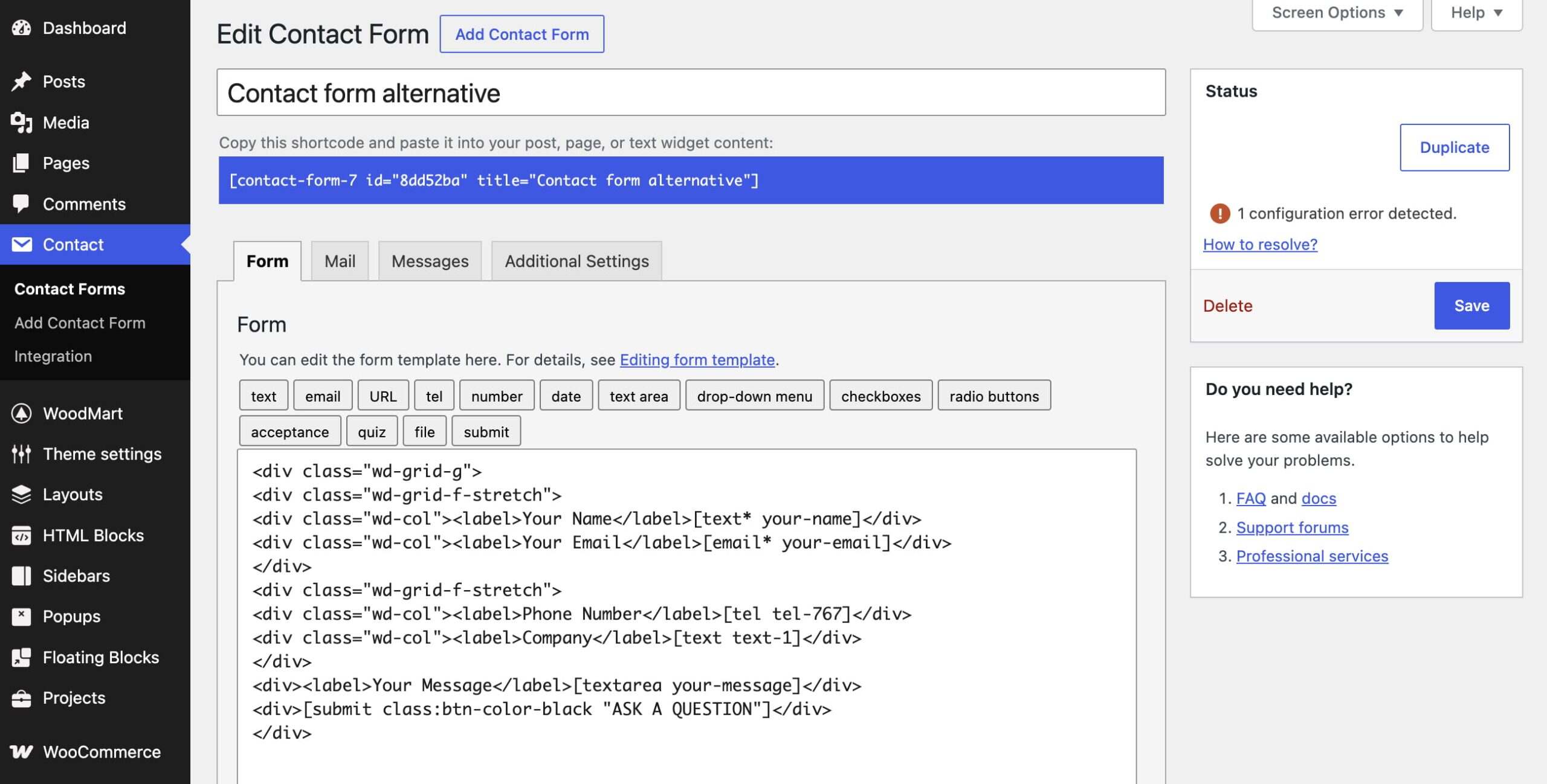
安装 Contact Form 7
Contact Form 7 是 WoodMart 推荐的可选插件。可以直接从主题仪表盘安装。
- 导航至 仪表盘 -> WoodMart -> 插件。
- 找到 Contact Form 7。
- 点击 安装。
- 安装完成后,点击 激活。
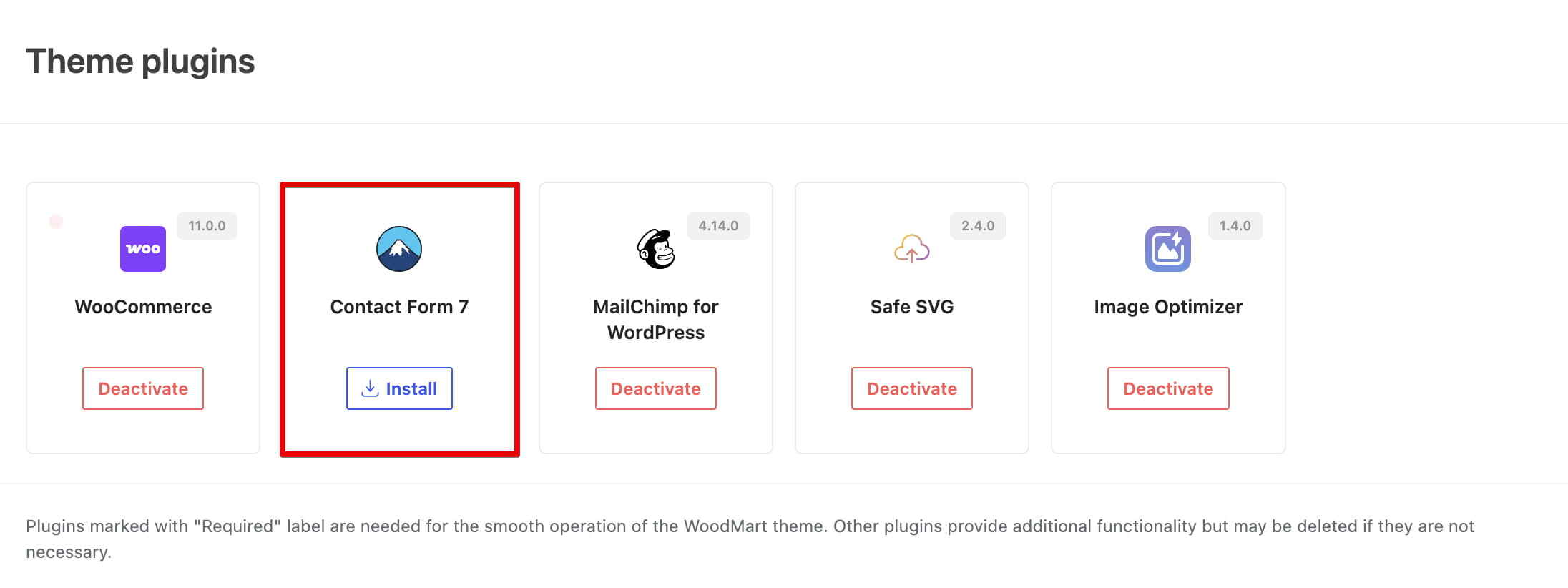
创建或选择联系表单
激活后,Contact Form 7 会创建一个名为 Contact form 1 的默认表单。您可以使用此表单,也可以在 仪表盘 -> 联系 -> 新建 中创建另一个表单。
表单字段和插件特定配置在 Contact Form 7 中管理。有关编辑表单的说明,请参阅官方 Contact Form 7 入门指南。
使用 WoodMart 元素添加表单
WoodMart 为每个支持的页面构建器提供了一个名为 Contact form 7 的专用元素。该元素允许您选择任何已发布的 Contact Form 7 表单,而无需复制其短代码。
Gutenberg
- 编辑您想要显示表单的页面或 HTML 区块。
- 打开区块插入器并添加 WoodMart Contact form 7 区块。
- 在 选择联系表单 中选择所需的表单。
- 配置区块样式并更新页面。
Elementor
- 使用 Elementor 编辑页面或 HTML 区块。
- 找到 WoodMart Contact form 7 小部件并将其拖入布局中。
- 在 选择联系表单 中选择所需的表单。
- 使用 样式 选项卡自定义表单并更新页面。
WPBakery
- 使用 WPBakery 编辑页面或 HTML 区块。
- 添加 WoodMart Contact form 7 元素。
- 在 选择联系表单 中选择所需的表单。
- 配置可用选项并保存元素。
您也可以将标准的 Contact Form 7 短代码插入到文本或短代码元素中。但是,专用的 WoodMart 元素提供了便捷的表单选择和额外的样式控制。
设置表单样式
WoodMart Contact form 7 元素包含用于表单外观和提交按钮的控件。根据所选的页面构建器,您可以配置:
- 默认或带背景颜色预设。
- 文本和占位符颜色。
- 输入框边框、焦点和背景颜色。
- 提交按钮文本和背景颜色。
- 提交按钮悬停颜色。
注意:使用 Contact Form 7 编辑表单字段和内容。使用 WoodMart 元素设置来控制所选表单在当前布局中的显示方式和样式。